记一次在
ubuntu重新挂载/home到另外的分区的经历(/home目录下已经存在文件)。
-
查看
/home目录的挂载情况$ df .
当然,现在已经是挂载在了另外一个分区下面了,之前我的
/home是挂载在根目录下’\’。 -
之后是建立分区
$ sudo fdisk /dev/sdb

Welcome to fdisk (util-linux 2.31.1).
Changes will remain in memory only, until you decide to write them.
Be careful before using the write command.

Command (m for help): m		## 可以列出所有的帮助选项
Generic ... F list free unpartitioned space l list known partition types n add a new partition ## 建立一个新的分区 p print the partition table ....使用
n新建一个分区,之后就是分区的类型和分区的大小了。如果按
q所有的操作都无效,直接退出了。要真正建立分区,操作之后按w退出保存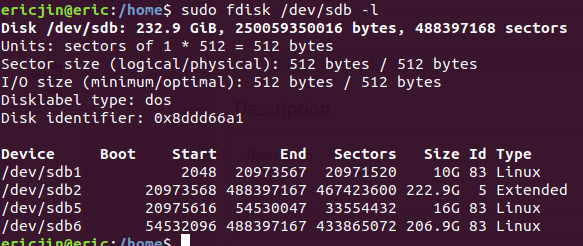
-
之后是给分区建立文件系统
/dev/sdb6这个是刚才自己建立的分区。-t ext4给这个分区建立的文件系统类型。$ sudo mkfs -t ext4 /dev/sdb6 -
建立好文件系统以后,直接先随意把这个分区挂载当一个新建的文件夹(
/mnt)下面,然后把/home目录下的文件和所有属性全部都复制到/mnt文件夹下面$ sudo mount /dev/sdb6 /mnt $ sudo rm -rf /mnt/* $ sudo cp -rp /home/* /mnt ## -p 非常重要,就是为了把所有的属性(权限,所有者,时间等等)一起复制过来 -
/home的文件现在都被复制到了/mnt的挂载下来,现在再把挂载重新放到/home目录下面去$ sudo umount /dev/sdb6 /mnt $ sudo mount /dev/sdb6 /home现在你看
/home目录下,就有了所有的文件,同时用df .去查看文件系统信息,可以看到它已经挂载到了/dev/sdb6上面了。但这个时候还没完,这样手动挂载上去,一旦重启,又没有了,必须要永久挂载,在系统启动的时候系统自动挂载上去。
这个时候就需要修改
/etc/fstab里面的内容了。$ sudo vi /etc/fstab然后在文件末尾加上这样一行就行了:
# <file system> <mount point> <type> <options> <dump> <pass> /dev/sdb6 /home ext4 defaults 0 0-
第一列:文件系统的名字
-
第二列:挂载点
-
第三列:文件系统的类型
-
第四列:文件系统的参数,这个我们直接设置成默认就好了
-
第五列:是否备份的指令
-
第六列:是否以fsck 检验分区磁盘
加上以后,我们用
df -TH看一下有没有挂载好。之后就可以重启看一下挂载的情况了。 -
我开始没有中间的复制到/mnt的过程,就直接把分区挂载到了/home目录下,这导致了我开机登录的时候无限登录,没办法登录进去。然后在命令登录终端([Ctrl]+[Alt]+[F2]~[F6])把/etc/fstab的文件改回来以后才能够正常登录的。